


Recent Blog post
Tampilkan postingan dengan label Edit Photo. Tampilkan semua postingan
Haloo Sahabat semuaa !!.....
adu du du duhhh.... lama bgt ya Admin gk update posting di AndzZ-Blog'z ini -__- dikarenakan Pulsa Modem Abis dan waktu itu duit Kritis >.<, oke deh langsung ajj ke Pokoknya !!
Kali ini saya memposting tentang Membuat Background Unik versi AndzZ !
Nah Langsung ajj ya !!


adu du du duhhh.... lama bgt ya Admin gk update posting di AndzZ-Blog'z ini -__- dikarenakan Pulsa Modem Abis dan waktu itu duit Kritis >.<, oke deh langsung ajj ke Pokoknya !!
Kali ini saya memposting tentang Membuat Background Unik versi AndzZ !
Nah Langsung ajj ya !!

1. Pertama, buat Canvas Baru ( CTRL + N ) lalu ubah ukurannya sesuai gambar diatas.

2. Kedua, klik 2x Layer Background lalu beri nama Background 1.

3. Ketiga, klik Filter - Render - Clounds.

4. Keempat, klik Filter - Distort - Twirl dan ubah settingannya seperti gambar diatas.

5. Kelima, klik Filter - Blur - Motion Blur setting seperti gambar diatas.

6. Keenam, klik kanan Layer Bakcround 1 - Duplicate Layer, dan beri nama Backround 2.

7. Ketujuh, tekan CTRL + T - klik kanan gambar - pilih Flip Horizontal.

8. Kedelapan, ganti Layer stylenya jadi Overlay.

9. Kesembilan, buat layer baru, lalu klik Filter - Noise - Add Noise lalu setting seperti gambar diatas.

10. Kesepuluh, pilih Gradient tool, dan klik sambil tekan dari pojok kiri atas ke pojok kanan bawah.
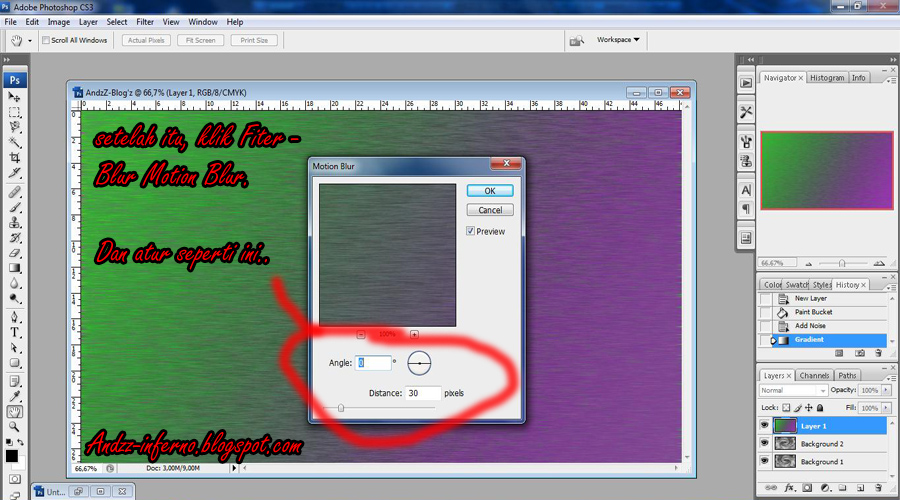
11. Kesebelas, klik Filter - Blur - Motion Blur, setting seperti gambar diatas.

12. Keduabelas, Ubah layer style jadi Color

13. Ketigabelas, klik Layer Background 1, lalu klik Filter - Render - Lens flare dan setting seperti gambar diatas.

14. Keempatbelas, klik Layer Bakground 2, lali klik Filter - Render - Lens flare dan setting seperti gambar diatas.

15. Kelimabelas, sekarang tinggal kamu beri gambar dan tulisan, dan Jadi dehh !
Membuat Background Unik versi AndzZ
Langkah pertama yang harus dilakukan adalah mencari obyek berupa pepohonan yang daunya berwarna hijau muda dan terkena terpaan sinar matahari agar warna dedaunan semakin cerah.
Selanjutnya: buka file foto yang akan dijadikan foto infra red.
Klik adjustment layer, pilih invert. CTRL+J sehingga layer invert bertambah ke atas menjadi dua.
Ubah blending mode dari normal ke luminosity...
CTRL+ALT+SHIFT+E sehingga gabungan 3 layer naik menjadi satu layer yang berbentuk foto utuh dengan warna yang nampak ekstrim.
Klik pallette channel
klik kanan channel red dan blue lalu pilih duplicate sehingga red dan blue bertambah ke bawah.
Pilih channel red... CTRL+A.... CTRL+C (copy)
pilih channel blue... CTRL+V (paste)
Pilih channel blue... CTRL+A.... CTRL+C (copy)
pilih channel red... CTRL+V (paste)
Klik channel RGB untuk melihat perubahan warna dedaunan. Warna dedaunan akan nampak berubah warna menjadi kemerah-merahan.
Kembali pada pallette layer:
ubah hue saturation dengan menekan CTRL+U pd keyboard.
pada jendela hue saturation... ubah master ke red untuk memilih warna red.
geser slider lighten ke kanan sampai berubah warna dedaunan yang merah menjadi putih (silahkan bereksperimen sendiri)
selanjutnya ubah red kembali menjadi magenta
geser slider lighten ke kanan sampai berubah warna dedaunan yang merah menjadi putih (silahkan bereksperimen sendiri)
klik OK setelah didapat warna foto infra red sesuai selera anda
Foto telah berubah menjadi foto infra red.
selanjutnya silahkan berkesperimen untuk menampilkan foto infra red menjadi ekstrim.
Contoh foto hasil editan saya seperti di bawah ini:
foto asli:

foto editan:

Efek Foto Infra Red di Photoshop
hallo temen2 semua,gw mau belajar cara membuat animasi gif nih
bagi temen2 yg bisa membuat animasi gif silakan share disini ya
gw mulai dulu ya
Meskipun animasi yang akan kita buat sangat sederhana namun ini merupakan dasar dalam membuat animasi gif yang lain.
Ikuti langkah-langkah berikut ini :
1.Buat file baru dengan ukuran 90 x 90 atau terserah selera Anda. Caranya pilih menu File > New atau tekan Ctrl + N.
2.Buat lingkaran menggunakan Elliptical Marquee Tool atau tekan M. Jangan lupa menekan tombol Shift + Alt untuk membuat lingkaran.

3.Isi lingkaran tersebut dengan warna merah. Caranya : Tekan tombol Alt+Del untuk memasukkan warna yang sudah Anda pilih di Foreground Color.
4.Duplikasi layer pertama ini dan buat 2 layer sejenis dengan warna kuning dan hijau sehingga nantinya kita akan memiliki 3 layer yang berisi lingkaran dengan warna merah, kuning dan hijau.
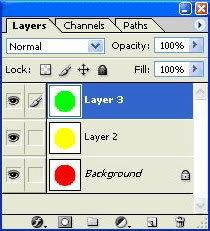
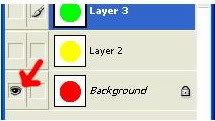
5.Buat agar ketiga layer terebut tidak terlihat/invisible. Caranya : Klik ikon mata yang ada di sebelah kiri layer.
6.Setelah ini kita akan berlanjut menggunakan ImageReady. Pada toolbox bagian paling bawah, pilih Edit in ImageReady atau tekan Shift + Ctrl + M.

7.Setelah membuka ImageReady pastikan Anda sudah menampilkan Window Animation. Jika belum pilih menu Window > Animation atau tekan F7. Pastikan juga Window Layers telah muncul dan bila belum pilih menu Window > Layers atau tekan F11.
8.Sekarang kita akan membuat animasi dari ketiga layer yang telah kita buat di Photoshop sebelumnya. Cara membuatnya tidak jauh beda dengan animasi pada umumnya namun disini kita akan membuat sebuah animasi sederhana. Perlu diketahui, inti dari apa yang akan kita lakukan adalah permainan layer.
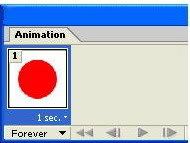
Sekarang lihat pada Window Animation, disana ada sebuah layer, pada layer pertama inilah kita akan memulai membuat animasi. Tampilkan layer lingkaran berwarna merah pada Window Layers, caranya tinggal klik untuk menampilkan ikon mata.
Maka tampilan frame pertama dalam Window Animation adalah seperti gambar berikut :
9.Sekarang kita akan menambahkan frame pada Window Animation, caranya klik icon Duplicates current frame dan sebuah duplikasi dari frame pertama telah terbuat. Selanjutnya pada Window Layers, tampilkan layer lingkaran berwarna kuning dan nonaktifkan layer berwarna merah.
10.Langkah terakhir, buat lagi frame baru pada Window Animation, pada Window Layers aktifkan layer lingkaran berwarna hijau dan nonaktifkan layer lingkaran berwarna kuning.
11.Atur timing dari masing-masing frame di Window Animation dengan meng-klik tulisan waktu yang ada di bagian bawah frame.
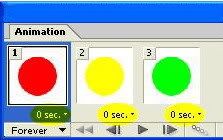
12.Coba Anda jalankan animasi sederhana yang telah Anda buat dengan cara klik ikon Plays/stops animation.

13.Setelah semuanya selesai jangan lupa untuk menyimpan hasil kerja Anda.
Ingat!
Untuk menyimpan file PSD dari latihan Anda kali ini, jalankan cara seperti biasa, File > Save.
Untuk menyimpan hasil kerja Anda menjadi animasi GIF, jalankan File > Save Optimized As…
Buat Animasi Gif Sederhana


Gelembung pada foto yang diambil di dalam air akan menciptakan suatu efek yang dramatis. Selain obyek foto terlihat semakin nyata, tampilannya dijamin semakin menarik. Sayang tidak mudah mengabadikan gelembung atau buih ini sebagai gambar diam. Daripada frustrasi, buat saja sendiri memakai fasilitas Brush di Photoshop CS3.
1. Cara mudah membuat buih air adalah dengan membuat kuas (brush) berbentuk gelembung udara. Sebagai langkah pertama, buatlah area kerja baru berukuran bebas. Di sini, PCplus membuat area berukuran 300 x 300 pixel. Beri warna hitam dengan menekan [Shift] + [F5]. Pada boks yang tampil, pilih [Black] dalam menu “Use:”. Lalu klik [OK].
2. Klik [Brush Tool]. Pilih kuas jenis Soft Round yang halus dengan warna putih. Gunakan variasi ukuran kuas dan opacity--bisa diatur lewat menu di option bar atas--untuk membentuk gelembung udara. Buatlah gelembung seperti pada gambar.
3. Selanjutnya, konversi gambar gelembung dengan mengklik [Image] > [Adjustment] > [Invert]. Jadikan gambar tersebut menjadi brush dengan mengklik [Edit] [Define Brush Preset…]. Pada boks yang muncul, namai kuas, lalu klik [OK].
4. Buka gambar yang hendak disisipi gelembung. Gunakan [Brush Tool]. Buka palet Brush dengan menekan [F5] di kibor, kemudian klik tab [Brushes] yang ada di sudut kanan atas jendela aplikasi. Pada menu drop-down yang tampil, pilih [Brush Tip Shape].
5. Pilih kuas yang baru saja Anda buat. Atur ukuran diameter di slide bar “Diameter”. Diameter kuas ini nantinya masih bisa diatur lagi lewat menu Brush Preset Picker. Jarak antar gelembung bisa Anda atur di slide bar “Spacing”.
6. Klik [Scattering]. Atur jarak antar gelembung di slide bar “Chatter”. Di sini, Pcplus memasukkan nilai 280. Jangan lupa, beri tanda centang pada [Both Axes]. Isikan nilai 1 pada slide bar “Count”.
7. Klik [Shape Dynamics]. Atur “Size Zitter” ke angka 100%, lalu pilih [Pen Pressure] pada “Control”. Beri distorsi pada bulat gelembung lewat slide bar “Roundness Jitter” dan “Minimum Roundness”.
8. Atur lagi kuas di [Other Dynamics]. Atur variasi transparansi dari setiap gelembung lewat slide bar “Opacity Jitter” dan “Flow Jitter”. Buatlah sebuah layer baru di atas layer foto ikan dengan menekan [Shift] + [Ctrl] + [N]. Kemudian atur ukuran kuas menggunakan tombol cepat [ ] ] di keyboard untuk memperbesar dan [ [ ] untuk memperkecil.
9. Sapukan kuas pada area yang hendak disisipi gelembung. Gunakan variasi opacity dan ukuran kuas agar terlihat lebih nyata. Akhir kata, silakan bentuk buih sesuka hati.
Membuat Efek Gelembung


Hallo Semua....
Gimana Kabarnya ?, Maaf ya saya jarang Post Akhir-Akhir ini..
Nahh Kali ini saya Share Easy Paint Tool Sai..
Apa Sih Itu Paint Tool Sai ??
Gimana Kabarnya ?, Maaf ya saya jarang Post Akhir-Akhir ini..
Nahh Kali ini saya Share Easy Paint Tool Sai..
Apa Sih Itu Paint Tool Sai ??
Paint Tool Sai adalah Software untuk Menggambar Mangga Ataupun Biasa...
Nah Udah tau kan sekarang ??
Nah Udah tau kan sekarang ??
Langsung ajj Download Dimari
Download : Disini
Semoga Bermanfaat ^^
Mohon Beri Komentar Untuk Post Ini.
Download Paint Tool SAI ( Full Ver.)
Nahh, Lama gk posting yaa ??...
Kali ini Saya Memosting " Cara Membuat Efek Kyubi "
wahh apa tuh ?? Keren kali yaa ?
Nahh Langsung ajj gk usah Banyak CingCang :D,, Simple Lhooo..!!!
1. Buka Anime Yang Mau Dijadiin Efek.. Sebagai contoh Saya Memakai Anime Naruto :

2. Lalu, Klik Menu Filter > Skecth > Graphic Pen...

3. Lalu akan ada TAB Muncul.. Setelah itu, Atur Seperti Format ini :

4. Klik Ok, Dannnn..... Tettedeteteeeeeettt !!! Jadi Dehh, Simple Kan ???

Cara Membuat Efek Kyubi
Kali ini saya share tentang Membuat Animasi Dengan Photoshop...
Saya coba buat dasar-dasar nya aja.. atau gimana sih cara buat suatu gambar itu jadi gerak.. belom masuk ke berubah bentuk ya.. cuman gerak aja..


